Jak zeskanować wielostronicowy dokument telefonem do jednego pliku PDF
· Redakcja siemianowicesiedzieja.pl
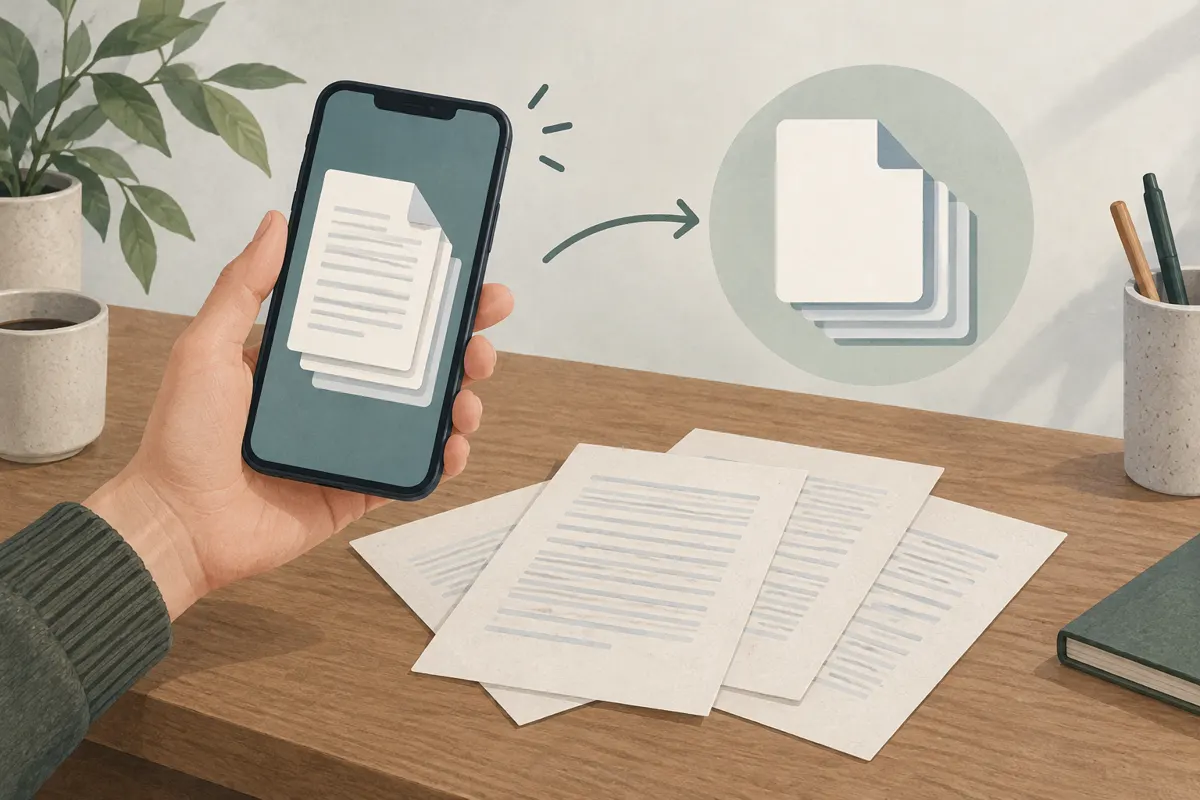
Aby zeskanować kilka stron do jednego PDF, uruchom skaner dokumentów w telefonie, zrób skan pierwszej kartki i dodawaj następne strony w tym samym dokumencie. Dopiero po zebraniu wszystkich stron zakończ skanowanie i zapisz całość jako PDF. Przed wysłaniem otwórz plik i sprawdź, czy zawiera komplet czytelnych stron we właściwej kolejności.
Przygotuj kartki i równomierne światło
Połóż dokument na stabilnym, płaskim podłożu, na przykład na biurku. Wygładź zagięcia i ułóż kartki w kolejności, w której mają znaleźć się w pliku. Przy dokumencie dwustronnym uwzględnij także odwroty zawierające tekst, podpisy lub inne potrzebne informacje. Taka kolejność pracy ogranicza ryzyko pominięcia strony podczas przekładania papierów.
- Wybierz miejsce z równomiernym światłem; światło dzienne może ułatwić uzyskanie czytelnego obrazu.
- Sprawdź, czy na kartkę nie pada cień telefonu, dłoni ani twojej sylwetki.
- Ustaw dokument tak, aby światło nie tworzyło odblasków zasłaniających tekst.
- Zostaw wokół kartki trochę wolnego miejsca, żeby jej brzegi były widoczne w podglądzie.
Trzymaj telefon nad środkiem dokumentu, z aparatem skierowanym prostopadle do kartki. Unikaj fotografowania pod dużym kątem i z bardzo małej odległości. Cała strona powinna mieścić się w kadrze, razem z narożnikami. Jeżeli obraz drży, oprzyj łokcie o blat i wykonaj zdjęcie dopiero po ustabilizowaniu telefonu.
Otwórz skaner dokumentów w telefonie
Na Androidzie możesz skorzystać z funkcji skanowania w Dysku Google, a na iPhonie z aplikacji Notatki. Otwórz odpowiednią aplikację i znajdź opcję skanowania dokumentów. W Notatkach zacznij od utworzenia lub otwarcia notatki. Nazwy przycisków i ich położenie mogą różnić się między wersjami aplikacji, dlatego kieruj się opisami widocznymi na ekranie.
Jeśli aplikacja poprosi o dostęp do aparatu, zezwól na niego, aby wykonać skan. W dodatkowej aplikacji do skanowania poszukaj funkcji dodawania kolejnych stron oraz zapisu do PDF. Przykładowo opis aplikacji Smallpdf obejmuje skanowanie następnych stron, przycinanie i obracanie obrazu. Do tego zadania potrzebujesz przede wszystkim możliwości zebrania całego dokumentu przed końcowym zapisem.
Dodawaj kolejne strony przed zapisaniem pliku
- Uruchom skanowanie i umieść pierwszą stronę w podglądzie aparatu.
- Zrób skan, a następnie sprawdź zaznaczone granice kartki. Popraw przycięcie, jeśli obejmuje fragment stołu lub ucina dokument.
- Zatwierdź stronę i wybierz funkcję dodania następnej. Może być oznaczona znakiem plusa, aparatem lub opisem dodawania strony.
- Podmień kartkę i powtórz skanowanie. Przy dokumentach dwustronnych zeskanuj właściwy odwrotny bok, zanim przejdziesz do następnej kartki.
- Po ostatniej stronie przejdź do podglądu całego dokumentu i sprawdź liczbę skanów.
- Zakończ skanowanie i wybierz zapis lub eksport całego dokumentu w formacie PDF.
Jeżeli po każdej kartce kończysz dokument, możesz otrzymać kilka osobnych plików. W takiej sytuacji użyj funkcji scalania PDF, jeśli twoja aplikacja ją udostępnia, i ustaw pliki we właściwej kolejności. Przed scaleniem sprawdź, czy żaden z nich nie zawiera powtórzonej strony. Przy kolejnym skanowaniu dodawaj kartki do rozpoczętego dokumentu.
Sprawdź tekst, kadrowanie i kolejność
Nie oceniaj jakości wyłącznie po miniaturach. Otwórz każdą stronę w większym podglądzie i powiększ drobny tekst. Szczególnie dokładnie obejrzyj numery, daty, przypisy, podpisy oraz informacje przy krawędziach. Jeśli fragment jest rozmazany lub zasłonięty cieniem, wykonaj tę stronę ponownie przed końcowym zapisem.
- Czy wszystkie potrzebne strony i odwroty są obecne?
- Czy kolejność odpowiada papierowemu dokumentowi?
- Czy każda strona jest obrócona tak, żeby można było ją wygodnie czytać?
- Czy kadrowanie zachowało cały tekst, pieczęcie i podpisy?
- Czy nie ma duplikatów ani przypadkowo dodanych pustych stron?
Filtr może poprawić wygląd skanu, ale po jego zastosowaniu ponownie sprawdź jasne dopiski i kolorowe oznaczenia. Jeśli używasz OCR, czyli rozpoznawania tekstu, skontroluj również jego wynik. Sama możliwość wyszukiwania słów w PDF nie zastępuje sprawdzenia czytelności obrazu każdej strony.
Nadaj nazwę i sprawdź zapisany PDF
Propozycja redakcyjna: nazwij plik według schematu rodzaj dokumentu, temat i data, na przykład Umowa_najem_2026-10-06.pdf. Użyj daty, która pomoże ci później rozpoznać dokument. Zapisz go w folderze przeznaczonym na daną sprawę i sprawdź, czy wybrana lokalizacja znajduje się na telefonie, czy w chmurze.
Otwórz zapisany PDF poza ekranem skanowania. Przejrzyj go od pierwszej do ostatniej strony, aby potwierdzić, że zapis objął cały dokument. Przy wysyłaniu wybierz ten plik jako załącznik i sprawdź jego nazwę. Jeśli odbiorca wymaga mniejszego pliku, możesz użyć kompresji, lecz potem ponownie obejrzyj drobny tekst. Zmniejszony PDF nadal musi nadawać się do odczytania.